

Chrome 浏览器扩展
xopc Chrome 扩展在浏览器侧栏中提供精简但完整的聊天体验,并可在你明确授权后附加或操作当前页面。扩展使用与桌面端、Web 控制台相同的持久 Session,因此可以在不同入口继续同一段对话。
扩展依赖正在运行的 xopc Gateway;Gateway 离线时,扩展不会绕过它直接调用模型。
已提供的能力
- 持久对话、最近 Session 选择、流式回复、停止、重试,以及侧栏关闭后重新打开的运行恢复。
- Markdown、代码块、链接、复制、工具执行状态、错误和完成一次对话所需的关键审批状态。
- 文件、截图、PDF、Office 文档与代码附件;最多 10 个,每个不超过 32 MiB。截图和图片可在发送前预览,长文本粘贴会自动转为附件。
- 最多两个网页或选区上下文,支持
@选择标签页、预览、移除和刷新。 - 中文输入法保护、按 Gateway/会话隔离的持久草稿、运行中追加队列、编辑/取消待发消息;Ctrl/⌘+Enter 停止当前回复后发送。
- 可搜索的模型和思考强度选择、
/命令/技能面板,以及语音转文字(需要 Gateway 已配置语音识别)。 - 通过已认证 Gateway Realtime 执行浏览器控制。
- 与 Gateway 控制台一致的亮色和暗色主题。
- 根据 Chrome 界面语言自动选择中文或英文界面。
侧栏有意减少了管理功能。Agent、模型、工具、远程访问和高级浏览器策略仍在桌面端或 Web 控制台配置。
Chrome 会根据自身的界面语言选择扩展语言;暂未提供翻译的语言会回退到英文。修改 Chrome 语言后,请重新加载扩展。
截图与语音权限
第一次在侧栏截图时,Chrome 会请求所有网站访问权限。captureVisibleTab 要求 <all_urls> 或当前页已获临时 activeTab 授权,仅授权一个网站不足以支持持续使用侧栏截图。该权限是可选的;拒绝后仍可继续文字聊天。
语音输入会请求麦克风权限,最长录制两分钟。点击完成后转写结果进入当前草稿,不会自动发送;取消或切换会话会释放麦克风。转写失败时可重试。
关闭并重新打开侧栏后会恢复草稿;其中网页引用标记为待刷新,防止把旧页面当成当前页面发送。解绑 Gateway 会清除本地草稿和待投递消息。
从桌面端或 Web 控制台安装
新设备最短路径是 设置 → 设备接入 → 连接浏览器扩展。引导会先下载可移植扩展包,确认安装完成后才开始 10 分钟邀请倒计时。解压后打开 chrome://extensions、开启 开发者模式,再用 加载已解压的扩展程序 选择解压出的 xopc-browser-extension 文件夹。
若要在同一台电脑安装并使用本机自动发现:
- 启动 Gateway。
- 打开 设置 → 浏览器。
- 启用浏览器控制,并选择 Chrome 扩展。
- 点击 安装扩展文件。xopc 会准备固定扩展目录和本机发现程序。
- 点击 打开扩展页,开启 开发者模式,然后选择 加载已解压的扩展程序。
- 选择 xopc 显示的目录。命令行默认目录是
~/.xopc/bin/browser-ext;应选择该目录本身,不要选择里面的dist。 - 可按需固定 xopc 图标,然后点击工具栏图标打开侧栏。
Chrome 不允许普通应用静默安装未上架的解压扩展。因此,在 Chrome Web Store 或企业策略分发之外,首次 加载已解压的扩展程序 无法省略。Electron 和 Gateway 可以自动准备、更新和修复文件,但不能绕过这条浏览器安全边界。
边看网页边提问
安装并连接后,可以用一篇 MDN 异步 JavaScript 文档 试试。原文留在左侧,xopc 对话放在右侧,方便边读边核对。
以下实拍图使用中文界面,拍摄时 Gateway 离线,仅展示页面附加和提问草稿,没有发送问题或生成回复。实际提问前,请先确认侧栏已连接 Gateway。
附加当前页面
- 打开要阅读的网页,点击 Chrome 工具栏里的 xopc 图标。
- 点击侧栏输入框旁的 + → 当前页面;Chrome 询问时,允许访问当前站点。
- 确认输入框上方出现页面标题和域名,再输入问题并发送。
例如:“我会基础 JavaScript,请结合这篇文章解释异步解决了什么问题,并告诉我应该先读哪一节。”
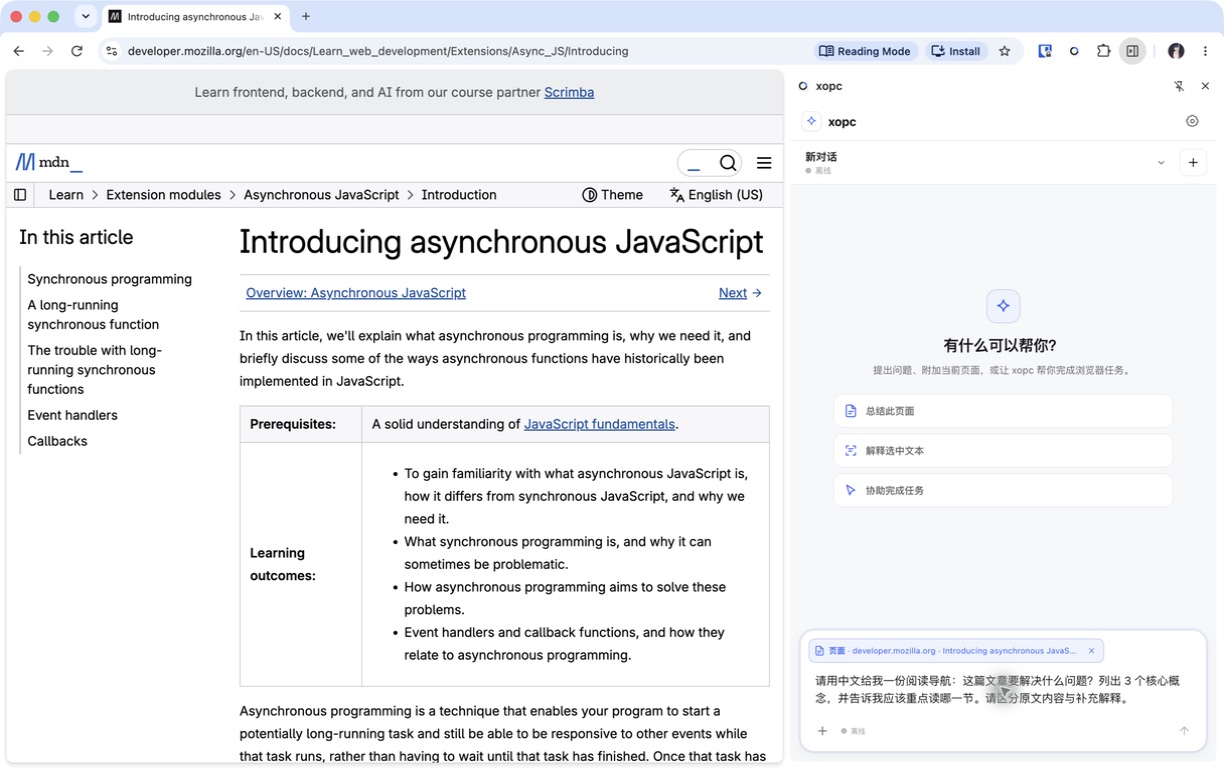
附加后的页面来源会显示在输入框上方,发送前可检查是否选对文章。
只问看不懂的段落
- 在网页中选中一段文字。
- 点击侧栏的 + → 选中的文本,确认来源标签显示为选中文本。
- 输入具体问题,例如:“用餐厅点餐的例子解释这段话,并指出这个类比哪里不够准确。”
也可以右键点击选中的文字,选择 询问 xopc:“…”。选文会进入侧栏草稿;侧栏已打开时同样有效。此入口直接使用 Chrome 提供的选文,无需重新读取网页来恢复选区。
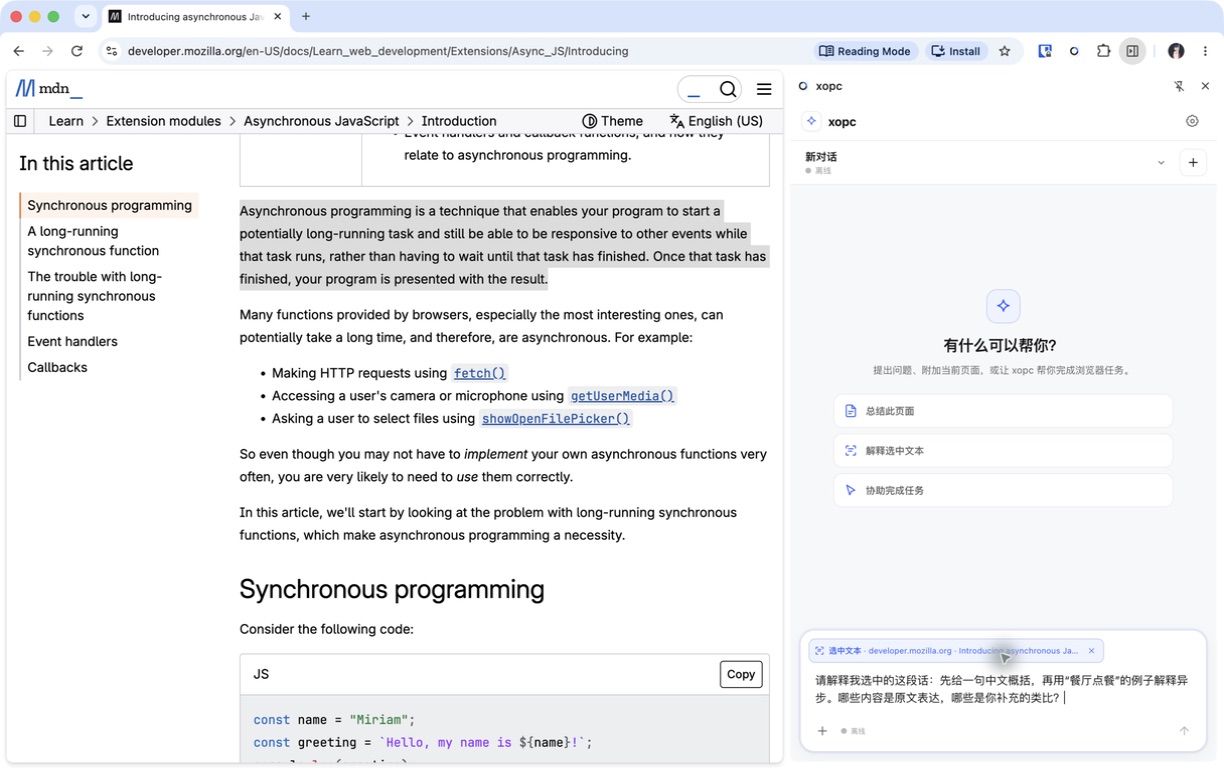
附加选文时分享的是选中的内容;需要联系文章上下文时,再附加当前页面。
读完后,可以在同一段对话里继续要求:“把刚才讨论的内容整理成 3 条笔记,附上原文链接。”笔记会输出在对话中,需要时复制保存。
从命令行安装
xopc browser extension install
xopc browser extension doctor
xopc browser doctor安装命令会输出准确的 extensionDir,在 chrome://extensions 中加载该目录。健康状态应满足:
installed: true;extensionDir有效;- 受支持的本机系统上
nativeHost.installed: true; - 没有
needsRefresh或needsChromeReload。
macOS 和 Linux 当前会为 Chrome、Chrome for Testing、Chromium、Microsoft Edge 和 Brave 安装本机自动发现。Windows 会生成 .cmd 启动脚本,并在当前用户的注册表(HKCU)中为 Chrome、Chromium、Edge 和 Brave 注册 Native Messaging host,无需管理员权限。若点击“连接本机 Gateway”出现 Specified native messaging host not found,请在运行浏览器的同一个 Windows 用户下执行 xopc browser extension install,确认 xopc browser extension doctor 输出 nativeHost.installed: true 后重试。
源码开发环境
先构建、再复制扩展,避免固定安装目录收到旧文件或不完整产物:
pnpm install
pnpm -C packages/browser-ext run build
pnpm run dev -- browser extension install
pnpm run dev -- gateway然后加载安装命令输出的 extensionDir。修改扩展代码后执行:
pnpm -C packages/browser-ext run build
pnpm run dev -- browser extension install打开 chrome://extensions,找到 xopc 并点击 重新加载。测试页面附加或控制前,还要刷新已经打开的目标页面。
pnpm run pack:browser-ext 会构建扩展并生成分发压缩包,但普通开发循环不需要它。pnpm run sync:browser-ext-version 属于发布流程,不能替代重新构建或在 Chrome 中重新加载。
本机自动连接
在受支持的本机安装中,打开侧栏通常无需配对码或 Gateway 审批即可连接:
- Gateway 启动时安装或修复固定扩展目录与
ai.xopc.browserNative Messaging manifest。 - 扩展生成不可导出的 P-256 设备密钥。
- native host 只发现 loopback Gateway,并申请绑定固定扩展 ID 与公钥指纹的短时、一次性 enrollment。
- 扩展验证 Gateway 签名,保存 scope 受限的设备凭据,并建立已认证 Realtime 连接。
Native Messaging 只用于本机发现和 enrollment,不承载聊天正文、页面内容、owner token 或长期凭据,也不会常驻充当消息代理。
点击 断开连接 会撤销浏览器设备,删除凭据、私钥和待发送 outbox,并关闭自动重连。需要重新启用时,主动点击 连接本机 Gateway。
远程或服务器 Gateway
运行在另一台电脑或服务器上的 Gateway 不会获得本机自动批准。这是安全边界:网页、远程服务器或伪造的 localhost 响应都不能静默登记浏览器设备。
- 通过 Tailscale 或 HTTPS 等受保护入口暴露 Gateway,参阅远程访问。
- 在 Gateway 管理入口打开 设置 → 设备接入 → 连接浏览器扩展。
- 复制设备接入页面显示的一次性邀请。
- 在 Chrome 打开 xopc 侧栏,将邀请粘贴到 One-time invitation,点击 Connect;Chrome 询问时允许访问列出的 Gateway 地址。
- 返回设备接入页面,对比确认码并批准请求。
扩展只申请所选 Gateway origin 的访问权限。使用 extension driver 时,用户浏览器需要保持在线;无人值守的服务器自动化更适合 Playwright 或已配置的远程浏览器,不应依赖某个用户的 Chrome 会话。
页面与站点权限
安装扩展不代表 xopc 可以永久读取所有网页。
| 操作 | 权限行为 |
|---|---|
| 普通聊天,不附加页面 | 不读取当前页面 |
| 从侧栏附加当前页面或选中文字 | 需要时申请该页面 origin 的权限 |
| 从右键菜单询问选中文字 | 直接使用 Chrome 提供的选文,不申请页面访问权限 |
| mention 另一个标签页 | 需要时申请目标标签页 origin 的权限 |
| 附加或控制当前标签页 | 创建明确的 Session-to-tab binding,并执行 Gateway 浏览器策略 |
| 高影响动作 | 即使已有站点权限,仍执行配置的审批策略 |
Manifest 把 HTTP/HTTPS 声明为可选站点权限,因此 Chrome 可以按 origin 单独授权。普通使用不需要选择 在所有网站上。Chrome 内部页面、Chrome Web Store、扩展页面以及其它受限制 scheme 无法读取或控制。
只有用户明确操作后才采集页面文字。基础页面快照会排除密码、一次性验证码、支付字段、表单、脚本和隐藏内容。如果主页面没有正文,xopc 会尝试读取已获权限的 iframe。选文可以来自已授权的 iframe 或普通文本框。网页内容始终作为不可信输入,不能通过页面文字为自己提升权限。
如果 Chrome 没有返回可读的页面正文,侧栏会提供 附加截图。点击后只采集当前可见的标签页,不会提取完整 PDF、视频字幕或隐藏内容。
更新扩展
xopc 将解压扩展维护在固定路径。Gateway 或桌面端更新可以直接替换该目录的文件,不必再次执行 加载已解压的扩展程序。
Chrome 不会在文件变化后自动重新加载解压扩展。如果 设置 → 浏览器 显示版本不一致或 需要重新加载扩展:
- 打开
chrome://extensions。 - 找到 xopc,点击 重新加载。
- 刷新后续需要读取或操作的标签页。
- 返回 设置 → 浏览器,执行连接测试。
release:patch 会同步扩展 Manifest 与核心 xopc 版本;生产构建还会验证侧栏、后台 Service Worker、Manifest 和必需资源完整存在。
故障排查
侧栏打开后空白
运行
xopc browser extension doctor,确认installed: true。确认 Chrome 加载的是包含
manifest.json的目录,而不是dist/。重新安装文件、重新加载扩展,再打开侧栏:
bashxopc browser extension install源码开发时,必须先构建扩展再执行安装命令。
在
chrome://extensions中检查扩展 Service Worker 是否有初始化错误。
扩展一直提示等待批准
- 同机 macOS/Linux 安装通常会自动 enrollment。运行
xopc browser extension doctor,并用xopc browser extension install修复 native host。 - 确认正在运行的 Gateway 与安装命令使用同一个 xopc Profile、状态目录和配置路径。
- 远程和服务器 Gateway 始终需要 owner 手动批准配对。
- 如果之前点击过 Disconnect,自动 enrollment 会保持关闭,直到主动点击 Connect local Gateway。
Chrome 提示“Extension manifest must request permission to access this host”
当前版本已将 HTTP/HTTPS 声明为可选站点权限,并在用户明确执行页面操作时申请准确的 origin。如果仍出现该错误:
- 更新 xopc,并重新安装扩展文件。
- 在
chrome://extensions重新加载 xopc;Chrome 可能仍在运行旧 Manifest 对应的 Service Worker。 - 打开扩展的 详情 → 网站访问权限,确认目标站点没有被禁用。优先选择 点击时 或指定站点,不必授权所有网站。
- 刷新目标页面,然后重新点击 附加页面。
- 确认目标是普通
http://或https://页面,而不是 Chrome 内部页或 Web Store。
如果用户拒绝新权限,或授权后页面采集立即失败,xopc 会移除本次新授予的 origin,并在下次明确操作时重新申请。
助手提示 DRIVER_UNAVAILABLE
xopc browser extension doctor
xopc browser doctor然后打开 设置 → 浏览器 执行连接测试,并依次确认:
- 浏览器控制已启用,driver 选择的是 Chrome 扩展。
- 扩展文件与 native host 都是当前版本。
- xopc 侧栏已打开,并连接到预期 Gateway。
- Chrome 与 Gateway 报告的扩展协议/版本一致;提示时重新加载扩展。
- 如果操作需要读取或控制网页,目标站点权限已经授予。
xopc v0.0.268 修复了一个问题:没有 tab binding 的浏览器动作会错误加入 target: undefined,严格参数序列化失败后又被误报为 DRIVER_UNAVAILABLE。如果日志含有 Canonical JSON does not support undefined,请将 Gateway 更新到 v0.0.268 或更高版本并重启。
Chat 正常,但浏览器控制失败
聊天与浏览器控制共享 Gateway,但鉴权条件不同。确认扩展状态显示 Gateway Realtime、browser endpoint 已连接,并且当前 Session 已明确附加到目标标签页。只有站点权限并不等于已经绑定 Session,也不会自动批准高影响动作。
安全边界摘要
- 扩展 UI 和脚本全部本地打包,Gateway 不下发远程可执行代码。
- Gateway 访问使用 scope 受限的浏览器设备凭据;Realtime 浏览器控制还需要签名 endpoint 身份和短期 turn token。
- 本机自动 enrollment 同时限制固定扩展 ID、loopback Gateway、native issuer、公钥指纹、nonce 和短有效期。
- 远程/自部署连接只接受从设备接入复制的短期签名邀请,并且仍需 owner 对比确认码后批准。
- 页面访问是可选、按 origin 授权的;页面内容是不可信数据。
- 当前标签页控制需要 Session binding,并继续受 URL、风险、上传和审批策略约束。
需要保存可重复网页任务时,继续阅读浏览器自动化。实现细节和威胁模型见仓库中的 Chrome 扩展 Side Panel 技术方案。
麦克风授权失败时,点击“授权麦克风”打开扩展授权页。授权页仅请求权限并立即释放麦克风;完成后返回侧栏重新点击录音。若仍被拒绝,请检查浏览器和系统的麦克风权限。
录制与回放
扩展侧栏提供浏览器录制,可选择目标网页、开始、暂停并完成保存,然后检查参数并测试回放。需要录制功能的扩展版本与兼容网关;完整步骤和边界见浏览器自动化。